RC Design Facebook Post လမ်းညွှန်
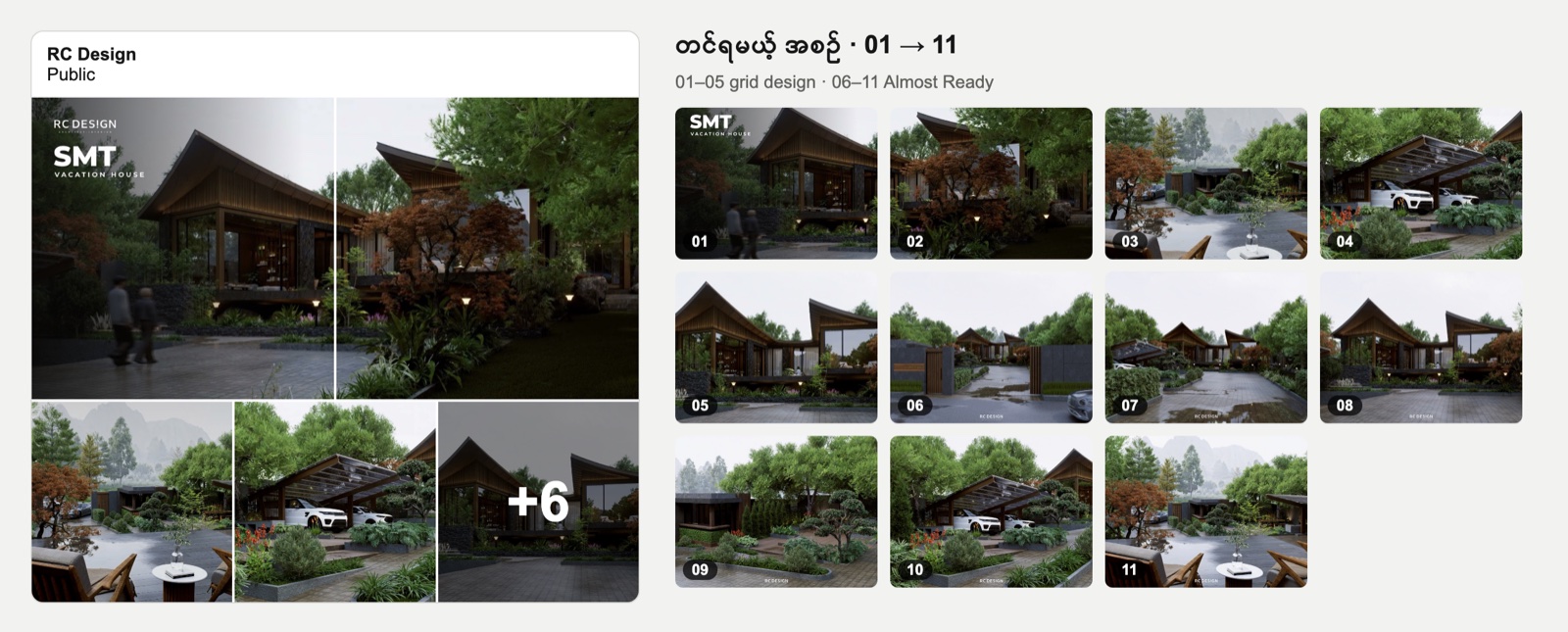
Project post တစ်ခုကို 3240×2700 canvas တစ်ခုတည်းမှာ design ဆွဲပြီး ၅ ပုံ ဖြတ်ပါ။ အပေါ် ၂ ကွက်က ညနေပုံတစ်ပုံကို ဆက်ထားတာဖြစ်ပြီး၊ အောက် ၃ ကွက်က သီးသန့်ပုံ ၃ ပုံပါ။ ကျန်တဲ့ပုံတွေကို logo ထည့်ပြီး ၆ ပုံမြောက်ကစ တွဲတင်ပါ။ ကွက်တိုင်းမှာ အိမ် (အဆောက်အအုံ) က အဓိကဖြစ်ရပါမယ်။
Editor နဲ့ လုပ်ရင် ဒီအတိုင်းအတာတွေ အကုန် ထည့်ပြီးသားပါ။ Photoshop နဲ့ လုပ်ရင်လည်း ရပါတယ်။

Project brief
Post အသစ်တစ်ခု လုပ်တိုင်း marketing ဘက်က ဒီအချက်တွေ ပေးပါမယ်။ မပါတဲ့အချက်ကို ကိုယ်တိုင် မဆုံးဖြတ်ဘဲ မေးပါ။
| အချက် | နမူနာ (SMT) |
|---|---|
| Project အမည် | SMT Vacation House |
| Title စာကြောင်း ၁ (အကြီး) | SMT |
| Title စာကြောင်း ၂ (အသေး) | VACATION HOUSE |
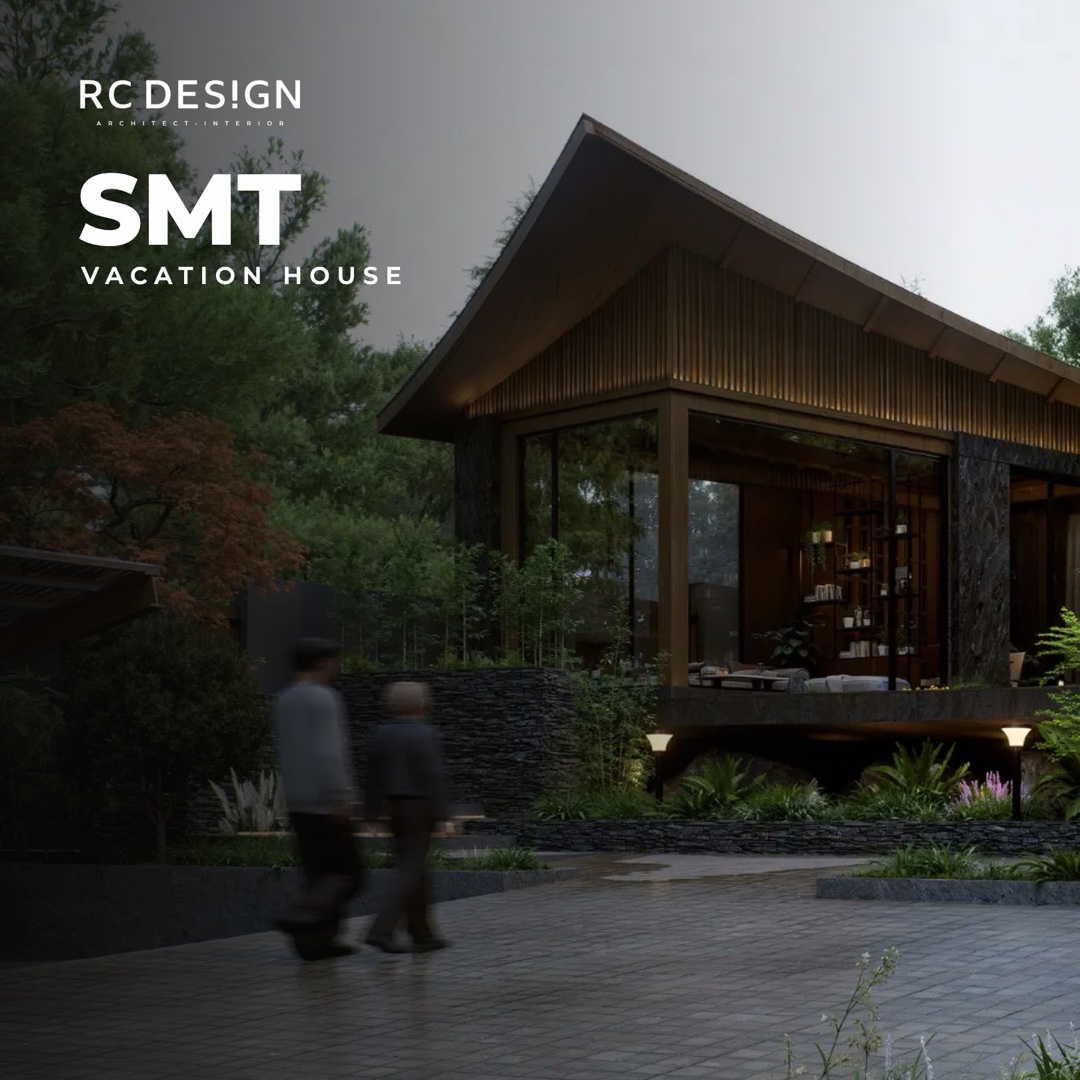
| အပေါ် ၂ ကွက်ပုံ | ညနေမီးထွန်းထားတဲ့ render |
| ကွက် 03 ပုံ | Terrace နဲ့ တောင်တန်း မြင်ကွင်း |
| ကွက် 04 ပုံ | Carport |
| ကွက် 05 ပုံ | အိမ်မျက်နှာစာ |
| ၆ ပုံမြောက်ကစ ပုံများ | Almost Ready render ၆ ပုံ |
| ပုံမူရင်း folder နဲ့ အပ်ရမယ့်ရက် | Project တစ်ခုချင်း သတ်မှတ်ပေးပါမယ် |
Layout
Facebook က ပုံ ၅ ပုံကို အပေါ် ၂ · အောက် ၃ ပြပြီး ၆ ပုံမြောက်ကစ +N အနေနဲ့ ဝှက်ထားပါတယ်။ ဒါကြောင့် canvas ကို ဒီပုံအတိုင်း အတိအကျ ဖြတ်ပါ။
| ပုံ | x | y | Size (px) | ဘာထည့်မလဲ |
|---|---|---|---|---|
| 01 | 0 | 0 | 1620×1620 | ညနေပုံ ဘယ်ခြမ်း · gradient · Title · Logo |
| 02 | 1620 | 0 | 1620×1620 | ညနေပုံ ညာခြမ်း |
| 03 | 0 | 1620 | 1080×1080 | Brief ထဲက ကွက် 03 ပုံ |
| 04 | 1080 | 1620 | 1080×1080 | Brief ထဲက ကွက် 04 ပုံ |
| 05 | 2160 | 1620 | 1080×1080 | Brief ထဲက ကွက် 05 ပုံ (စာ မထည့်ရ) |
| 06 နောက်ပိုင်း | မဖြတ်ပါ | မူရင်း size | Render ပုံ · Logo | |
နောက်ဆက်တွဲ post (ပုံ ၃ ပုံမှ ၅ ပုံ) တွေကို grid မဖြတ်ပါနဲ့။ Render မူရင်း size ပေါ်မှာ logo ကိုပဲ အောက်ခြေအလယ် ထည့်ပါ။ Poll post ဆိုရင် ပုံတိုင်းမှာ 1, 2, 3 နံပါတ်နဲ့ label ကို Facebook မှာ မပြတ်မယ့်နေရာမှာ ထည့်ပါ။ တခြား size တွေကို Planner ရဲ့ Size guide မှာ ကြည့်ပါ။
Editor သုံးနည်း
Editor ကို ဖွင့်ရင် SMT နမူနာနဲ့ Layout, Logo, Title နေရာတွေ အသင့်ပါလာပါတယ်။ ပုံနဲ့ စာကိုပဲ ပြောင်းပါ။
- Size စစ်ပါ။ "ပုံ ၅ ပုံ" နဲ့ "အပေါ်ပေါင်း + အောက် ၃" ရွေးထားတာ မှန်ပါစေ။
- ပုံထည့်ပါ။ "ကိုယ့်ပုံ ထည့်ရန်" နဲ့ brief ပုံတွေ တင်ပါ။ ပြီးရင် ကွက်တစ်ကွက်ကို ရွေးပြီး ပုံကို နှိပ်ပါ။
- Crop ညှိပါ။ ပုံကွက်ကို ဆွဲရွှေ့ပါ၊ Zoom နဲ့ ချဲ့ပါ။ အိမ်က ကွက်ကို ပြည့်နေပါစေ။
- အလင်း ညှိပါ။ အပေါ်ကွက်မှာ Gradient "ဘယ်ဘက်က မှောင်" ထားပါ။ အောက်ကွက်တွေ လင်းနေရင် "အမှောင်ချ" ကို တိုးပါ။
- Title ပြောင်းပါ။ "၄။ စာ" မှာ စာ ၂ ကြောင်း ရိုက်ပါ။ Logo နဲ့ Title နေရာကို မရွှေ့ပါနဲ့။
- +N ပုံ ထည့်ပါ။ ၆ ပုံမြောက်ကစ ပုံတွေကို "၅။ +N ပုံများ" မှာ ထည့်ပါ။ Editor က logo ထည့်ပေးပါတယ်။ မူရင်းပုံမှာ logo ပါပြီးသားဆို checkbox ဖြုတ်ပါ။
- စစ်ပါ။ Canvas အောက်က သတိပေးစာ မရှိရပါဘူး။ "Facebook မှာ မြင်ရမယ့်ပုံ" ကို ကြည့်ပါ။
- ပုံထုတ်ပါ။ "ပုံထုတ်ရန်" ပြီးရင် "အားလုံး Zip နဲ့ save" ကို နှိပ်ပါ။
01.jpg,02.jpg… နဲ့ ထွက်ပါမယ်။
ကိုယ်တင်တဲ့ပုံတွေက ကိုယ့် browser ထဲမှာပဲ ရှိပြီး server ပေါ် မရောက်ပါဘူး။ Page ကို refresh လုပ်ရင် အဲဒီပုံတွေ ပြန်ထည့်ရပါမယ်။ "မူလ design ပြန်ယူရန်" ကို နှိပ်ရင် SMT နမူနာ ပြန်ရပါတယ်။
Photoshop နဲ့ လုပ်နည်း
- Canvas ဖွင့်ပါ။ 3240×2700 px, RGB။
- အပေါ်ပိုင်း ထည့်ပါ။ အပေါ် 3240×1620 နေရာမှာ ညနေပုံကို crop ပြီး ထည့်ပါ။ ပုံက ၂ ကွက်ကို ဖြတ်ပြီး ဆက်နေရပါမယ်။
- ဘယ်ဘက် gradient ထည့်ပါ။ အနက် #080808 ကို opacity 78% ကနေ 0% အထိ ဘယ်မှညာ ဆွဲပါ။ အကျယ် 1458 px (canvas အကျယ်ရဲ့ 45%)၊ အပေါ်ပိုင်းမှာပဲ ထားပါ။
- Title နဲ့ logo ထည့်ပါ။ အောက်က Classic အတိုင်းအတာအတိုင်း ထည့်ပါ။
- အောက် ၃ ကွက် ထည့်ပါ။ Brief ထဲက ပုံ ၃ ပုံကို 1080×1080 စီ crop ပါ။
- အလင်း ညှိပါ။ အောက် ၃ ကွက်က အပေါ် ညနေပုံထက် လင်းမနေစေရပါ။ Histogram မှာ Mean 110 ဝန်းကျင် ထားပါ။ SMT ကွက် 03 က ၁၂၅ လောက်မှာ အရမ်းလင်းနေလို့ ၁၁၀ ကို ချခဲ့ပါတယ်။
- ၅ ပုံ ဖြတ်ပြီး export လုပ်ပါ။ Layout ဇယားထဲက x, y အတိုင်း slice လုပ်ပါ။ JPG quality 92။ Planner မှာ design တင်ပြီး ဖြတ်လို့လည်း ရပါတယ်။
- ၆ ပုံမြောက်ကစ ပုံတွေ ပြင်ပါ။ မူရင်း size မပြောင်းဘဲ logo ထည့်ပါ။ မူရင်းမှာ logo ပါပြီးသားဆို ထပ်မထည့်ပါနဲ့။
Title နဲ့ Logo
Title ကို Classic ပုံစံ တစ်မျိုးတည်း သုံးပါ။ Logo က brand book ထဲက logo အစစ် ဖြစ်ရပါမယ်၊ စာရိုက်ပြီး မလုပ်ရပါ။ အတိုင်းအတာအားလုံး 3240×2700 canvas ပေါ်က px ပါ။
| အပိုင်း | x | y (အပေါ်အစွန်း) | Font နဲ့ size | အရောင် |
|---|---|---|---|---|
| Logo (RC DES!GN + ARCHITECT•INTERIOR) | 120 | 120 | အကျယ် 330 px | အဖြူ |
| Title စာကြောင်း ၁ | 116 | 248 | Montserrat ExtraBold 150 px | #FFFFFF |
| Title စာကြောင်း ၂ | 122 | 398 | Montserrat SemiBold 36 px, tracking 300 | #FFFFFF |
၆ ပုံမြောက်ကစ ပုံတွေမှာ logo ကို အောက်ခြေ အလယ် မှာ ထည့်ပါ။ 2560×1920 ပုံပေါ်မှာ logo စာလုံးက x 1137 ကနေ 1422 အထိ (အကျယ် 285 px)၊ အမြင့် 37 px လောက်၊ y 1815 မှာ ထားပြီး ARCHITECT•INTERIOR ကို အောက်မှာ ထည့်ပါ။ ပုံ size မတူရင် အချိုးအတိုင်း ညှိပါ။
စည်းကမ်းများ
ဒီစည်းကမ်းအများစုက SMT post ပြင်ခဲ့တုန်းက တကယ်ဖြစ်ခဲ့တဲ့ ပြဿနာတွေကနေ လာတာပါ။
လုပ်ရမယ်
- ကွက်တိုင်းမှာ အိမ်ကို အဓိကထားပါ။
- အပေါ် ၂ ကွက်အတွက် ညနေ သို့ မီးရောင်နွေးတဲ့ render ကို ဦးစားပေးပါ။
- ပုံ 01 ကို စတုရန်း အတိအကျ ထားပါ။ ဒေါင်လိုက်ဖြစ်သွားရင် Facebook က ဘယ် ၂ · ညာ ၃ ပုံစံ ပြောင်းသွားနိုင်ပါတယ်။
- စာနဲ့ logo ကို ဖြတ်မျဉ်းတွေနဲ့ ခွာထားပါ။
- ၆ ပုံမြောက်ကစ ပုံတိုင်းမှာ logo ပါရပါမယ်။
မလုပ်ရ
- ကောင်းကင်၊ လမ်း၊ ဥယျာဉ်က ကွက်ကို ပြည့်ပြီး အိမ်က နောက်ခံ ဖြစ်မသွားစေရ။
- "RC DESIGN" ကို စာရိုက်ပြီး logo အစား မသုံးရ။
- "+6" လို ဂဏန်းကို ပုံထဲ မထည့်ရ။ Facebook က သူ့ဘာသာ ထည့်ပြပါတယ်။
- "ပုံအပြည့် နှိပ်ကြည့်ပါ" လို နှိပ်ခိုင်းတဲ့စာ ပုံပေါ် မထည့်ရ။
- ကွက် 05 ကို ကိုယ်တိုင် အမှောင်မချရ။ Facebook က သူ့ဘာသာ ဖုံးပြီးသားပါ။ အရေးအကြီးဆုံးပုံကိုလည်း ဒီကွက်မှာ မထားပါနဲ့။
- အနက်နဲ့ အဖြူ ကလွဲပြီး design element မှာ တခြားအရောင် မသုံးရ။ Brand book ထဲက #19489C နဲ့ "RC PROJECT" က RC Design နဲ့ မဆိုင်လို့ လုံးဝ မသုံးရ။
- ပုံပေါ်စာမှာ "_" နဲ့ "—" မသုံးရ။
- Brief ထဲမှာ မပါတဲ့ စာ၊ အချက်အလက် ကိုယ့်ဘာသာ မထည့်ရ။
အပ်တဲ့အခါ
ဖိုင်အမည်ကို 01.jpg, 02.jpg … အစဉ်အတိုင်း ပေးပါ။ Marketing က ဒီအစဉ်အတိုင်း Facebook မှာ တင်မှာပါ။ Photoshop နဲ့ လုပ်ရင် layered source ဖိုင် (3240×2700) ကိုလည်း တွဲပို့ပါ။
မပို့ခင် စစ်ပါ:
နမူနာ
SMT Vacation House post က ဒီ layout အတိုင်း အပြီးသတ်ထားတဲ့ နမူနာပါ။